
カスタマイズやテンプレートの具体的な編集についてはこのFAQを参考にしていただくか、有償でのサポートを受け付けております。テンプレートをそのまま使用する場合の不具合についてFAQに無い場合はお問い合わせにてご質問ください。
使い方・機能について (12)
領収書の発行タイミングはストア毎に設定可能です。
アプリ管理画面で未発送でも領収書を発行できる設定に変更
してください。
現時点で、商品発送の前後で領収書を発行するかどうかは
管理画面から選択が可能です。
ただ、商品が届いてからというのは対応しておりません。
これは技術的にも運用面でも非常に難しいため、将来的にも
対応はできないだろうと思います。
テンプレート編集時のプレビュー機能はございません。
編集結果の表示を確認したい場合は、アプリ管理画面で過去の注文を
表示させることで確認できます。添付画像の「表示」から可能です。
件数制限はございません。ページ送りで表示されます。
現在検索機能はございません。
「注文書」という名称でのPDF発行には対応しておりませんが、
領収書は購入後、ユーザーの注文履歴からPDFとして出力できます。
PDFは購入完了後、注文履歴からいつでも発行可能です。
※ 購入完了時の画面には発行ボタンはございません。
宛名・但し書きは、注文履歴からPDFを発行する際に毎回ユーザーが任意に設定できます。
はい、対応しております。
ストアに登録している商品の税率がそのまま領収書に適用されます。
本アプリ内に個人情報を保持することはございません。
Shopifyサーバーから提供される注文情報をそのまま領収書の表示に利用しております。
現在「PDFを表示」ボタンのテキスト編集機能は実装されておりません。
なお有償でのカスタマイズ開発が可能でございますので、
もしご利用の上で必須の機能であれば、改めてご相談いただければと思います。
はい、対応しております。
Shopifyのストア管理画面の「設定」>「言語」にてストアの言語に英語を追加すると、
英語設定のブラウザでは英語で表示されるようになります。
カスタマイズについて (10)
例えば以下のようなコードをテンプレートに埋め込むことによって、ご対応ください。
※以下のサンプルコードは送料の消費税が内税の場合
– テンプレート上部(表示させない部分)に埋め込むコード
{% assign shipping_tax = 0 %}
{% for shipping_line in shipping_lines %}
{% for tax_line in shipping_line.tax_lines %}
{% assign shipping_tax = shipping_tax | plus: tax_line.price %}
{% endfor %}
{% endfor %}
– 実際に表示させる部分に埋め込むコード
{{ shipping_tax | money }}<補足事項>
– 送料の消費税については、Shopify内の設定で内税外税が設定できるため、その設定次第で出力の状況は変わります。
– テンプレートのカスタマイズはストア様側の責任において行ってくださいますようお願いいたします。
※有償のサポートも可能です。
– Shopify側がそもそもそのデータを保持していないため、変更前の注文では表示されないと思われます。
以下の作業を行いますと、領収書の日付を印刷日時にすることができます。
1. 管理画面にログイン後、アプリ一覧から「領収書」アプリをクリック
2. 「テンプレートを編集」をクリック
3. テンプレートの上の方、添付の画像の位置を以下のコードで置き換え
<div class="invoice-details text-align-right">
    {{ "now" | date: "%Y年%m月%d日" }}<br /><br />
</div>
– テンプレートのカスタマイズはストア様側の責任において行ってくださいますようお願いいたします。
※有償のサポートも可能です。
例えば以下のようなコードをテンプレートに埋め込むことによって、ご対応ください
{% if payment_gateway_names contains 'Cash on Delivery (COD)' %}
      代引き

{% elsif  payment_gateway_names contains 'amazon' %}

AmazonPay

{% elsif  payment_gateway_names contains 'apple_pay' %}

Apple Pay

{% elsif  payment_details.credit_card_company %}
      {{payment_details.credit_card_company}}
{% endif %}
– テンプレートのカスタマイズはストア様側の責任において行ってくださいますようお願いいたします。
※有償のサポートも可能です。
テンプレートにおいて支払い方法周りはストア様側での
カスタマイズ要件となっており、ご質問のケースもこちらに該当します。
これはストアごとに色々な使い方をされて
いるため全てのケースで使えるテンプレートを提供すること
が難しいと言うことがあります。
もしどうしてもお困りの場合は有償サポートでの対応も可能
です。
一部返金を行った金額を表示させる場合の
サンプルコードを以下に示します。
– 返金金額表示部分
{% if total_refunds != 0 %}
<tr>
    <td>{{ LABEL_total_refunds }}</td>
    <td>-{{ total_refunds | money }}</td>
</tr>
{% endif %}
– 表示箇所は例えば以下のようなコードの前となります。
<tr>
    <td>{{ LABEL_shipping_price }}</td>
    <td>{{ total_shipping_price_set | money }}</td>
</tr>開発担当者によると公式なリストなどはないだろうとのことです。
以下のようなフォーラムが参考になるかもしれないのでお試しください。


恐らくcreated_atで良い気がいたしますが、以下のサイトが
参考になります。
※あるShopifyアプリのサイトですが、良くまとまっています。

ほとんどの場合で同じ日付になると思われますが、カスタマイズ
に相当しますのでストア運営者様側での判断にてお願いいたします。
開発担当者によると当アプリからメタフィールド
情報へのアクセスはできないということでした。
メタフィールド情報へのアクセスについては、以下のページが参考
になるということです。


PDFのデザインカスタマイズについては、テンプレート下部に
あるCSSのエリアで行っていただいております。
なお、エンドユーザー様の個々の端末でどのように表示されるのか
についてはこちらでコントロールができないため、全ての環境で
同じ結果が得られない可能性がございます。
現時点で、顧客に個別のダウンロードリンクを共有する機能には対応しておりません。
なお、以下のような運用は可能ですので、ご都合に合わせてお使いください。
━━━━━━━━━━━━━━━
1.領収書アプリ管理画面 > 注文一覧 に移動
2.ストアオーナー様側で個別のPDFをダウンロード
3.ダウンロードしたPDFをお問い合わせのメールに添付
※ こちらの運用の場合、(再発行)の表示はされない可能性がございます。
━━━━━━━━━━━━━━━
トラブルシューティング (6)
複数のストアを運用されている場合に、他のストア(もしくは開発環境など)のテンプレートをコピーペーストして使っていないかご確認ください。テンプレートにはストア毎に割り振られているIDが埋め込まれているため、以下のような状況になっている可能性があります。
1. 開発環境でテンプレートを編集していた
2. 本番環境に1のテンプレートをコピーペーストした
3. 結果的に、開発ではなく本番の注文番号で領収書を出していた
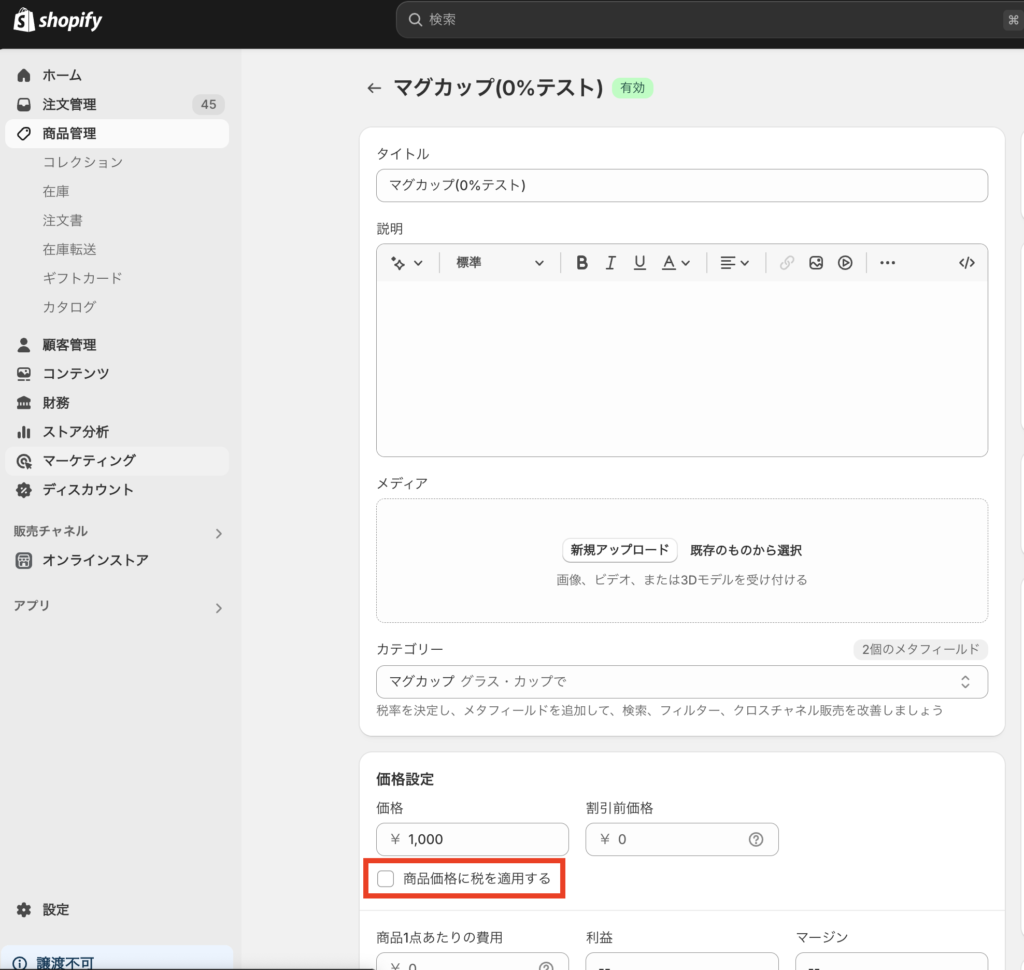
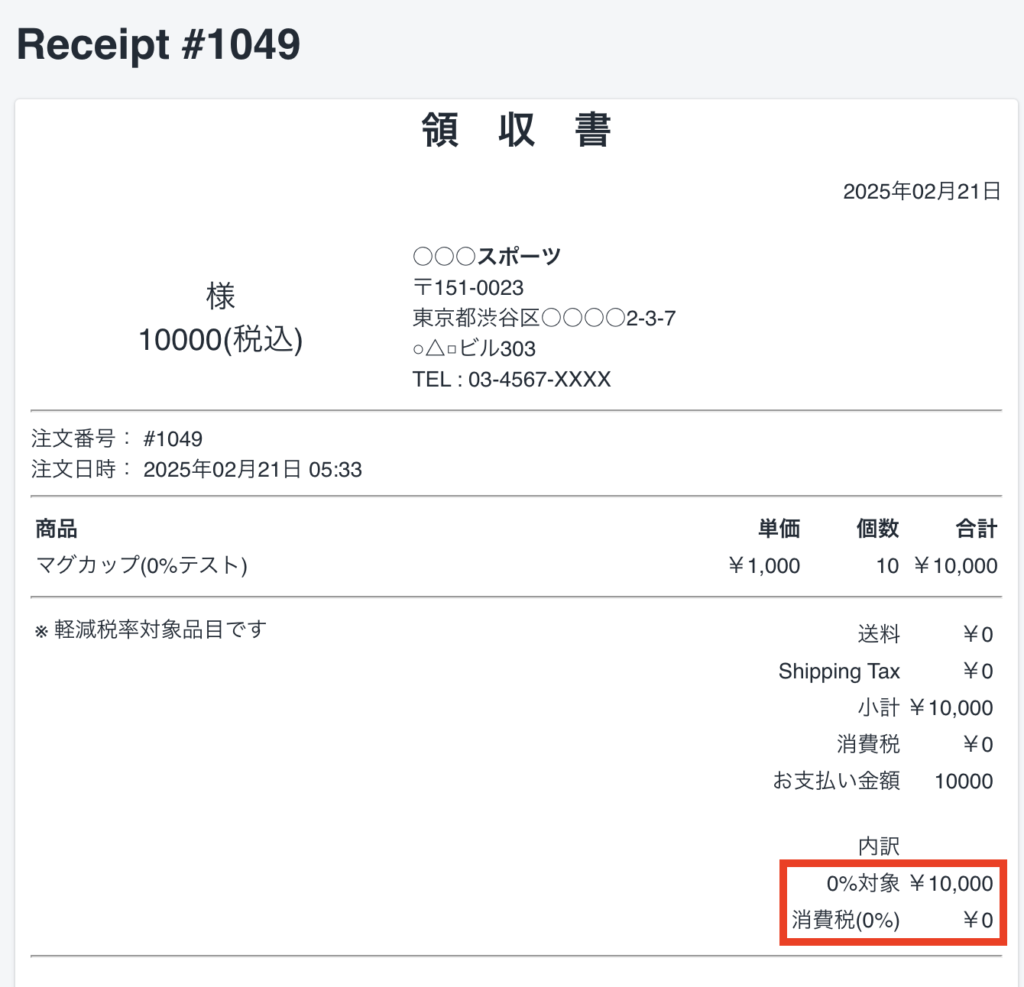
各商品の設定の「商品価格に税を適用する」が外れていると「0%対象」と表示されることがあります。
一度該当商品の設定を確認するようお願いいたします。
登録番号を表示するには、領収書管理画面のテンプレートの編集に移動し
テンプレートの上部にある
{% assign LABEL_merchant_id = “” %}
の部分に番号を挿入することで設定できます。
{% assign LABEL_merchant_id = “T〇〇〇〇〇〇” %}
のように入力して保存すると表示されるようになります。
(2025年12月10日更新)
最新のShopifyで「新しいお客様アカウント」をご利用の場合、
従来のようにテーマ内の customers/account ページを直接コード編集する方法はご利用いただけません。
PDFダウンロードボタンについては、注文状況ページにアプリを追加する設定方法をご利用いただく形となります。
詳しくは
アプリ管理画面 > 設定方法 > 注文状況ページにPDFのリンクを表示させる
をご参照ください。
こちらはテンプレート初期状態のダミーデータとなりますので、
該当部分のコードを手動で編集していただく必要がございます。
詳しくは領収書アプリ管理画面 > 設定方法にある、
“購入者マイアカウントページに「PDFダウンロード」のリンクを追加する”
をご参照ください。
「領収書の宛名」「但し書き」の入力フォームのIDはそれぞれ#TextField4, #TextField5となっておりますので、
以下のような手順でフォームの枠線を表示できるかと思われます。
- Shopify管理画面 > オンラインストア > テーマ > コードを編集 に移動
- テーマのCSSファイル(theme.cssまたはbase.cssなど)に以下の内容を入力
#TextField4,
#TextField5 {
  background-color: #fff !important;
  color: #000 !important;
  border: 1px solid #ccc !important;
  border-radius: 4px;
}

#TextField4::placeholder,
#TextField5::placeholder {
  color: #999 !important;
  opacity: 1 !important;
}
詳しい仕様について (4)
2回目以降に発行できなくする・ダウンロードできなくする機能はござい
ませんが、2回目以降は件名が「領収書」から 「領収書(再発行) 」という表記に
なります。これは、アマゾンや楽天と同じ方式でございます。
なお、カスタマイズで表示内容を変えることは可能です。
<補足事項>
– テンプレートのカスタマイズはストア様側の責任において行ってくださいますようお願いいたします。
※有償のサポートも可能です。
領収書のダウンロードをさせないようにする機能はございません。
もし該当の領収書をダウンロードさせたく無い場合は、Shopifyの管理画面
で、該当の注文をキャンセルなどの処理をする方法をご検討ください。
以下、仕組みをご説明します。
当アプリはストアの注文情報は管理しておらず、常にShopify側の注文の
ステータスを参照します。
※どのアプリもそういった作りになっていると思います。
従いまして、Shopify管理画面上で注文情報が存在して、取引完了になって
いれば当アプリは正式に注文が完了したと言う扱いをします。
色んな運用があると思いますが、当アプリはShopify管理画面上の注文情報
のステータスに従って動作し、完了しているのにアプリ側で特別な処理を
するということは行っておりません。
ですから、もしオンラインの取引でないのであれば店舗の担当者が
オンラインの注文はステータスを変更するなどの運用をご検討くださいませ。
いずれにしましても、当アプリは該当の取引に問題が無ければ領収書が
発行できるというスタンスとなります。
本アプリでは、Shopifyの顧客のマイページなどに設置する領収書発行リンクと同じものを、通知メールにも設置することができます。
※詳しい方法についてはアプリ管理画面の設定方法をご参照ください。
また設置したリンクの領収書発行について、システム側では連動しています。たとえば「マイページ」と「通知メール」の両方に設定したとき、どちらかで先に表示した場合にもう一方では「再発行」と表示されます。
アプリで発行する領収書ボタン・リンクはすべてシステム側で連動しております。
そのため例えば「注文履歴」と「通知メール」の両方に設定した場合、
どちらかで先に表示した後もう一方で表示させると、もう一方では「再発行」と表示されます。
返品があった場合の表示について (3)
注文一覧で表示される内容が領収書の内容と同じになります。従って注文一覧で表示される内容が一部商品返品後の金額になっている状況であれば可能です。
※当アプリはShopifyの注文情報データを参照して結果を出力します。管理画面上で確認できる金額が領収書に表示される金額となります。
ただし、メールで返品の問い合わせを行って別途返金を行った場合などは当アプリがShopify側のシステムから返品・返金に関する情報を取得できません。
なお、注文キャンセルの場合はユーザーによる領収書の発行はできません。
一部返金の場合や送料もあるので、一概には申し上げられませんが、
例えば送料も含めて返品と返金があって最終的な支払い金額が0円の
場合、Shopify上での注文情報で0円になっていると仮定します。
その場合の領収書の金額は0円となります。
なお、アプリ側で注文情報の状況に手を加えることはございません。
まだ返金/返品が実行されていない場合、内部で未処理金額としてマイナスの値が保持されます。
現在その表示が無いために、計算が合っていないように見えることがあります。
将来的に未処理金額を表示するように開発対応いたしますが、まずは返金/返品を実行していただければ正しい表記になると思われます。
導入・解約など (2)
当アプリは14日間の無料期間がございますので、
お使いの環境でインストールしてお使いください。
※ 14日間無料は開発環境も同様です。
アプリをアンインストールすると利用月翌月以降の請求は発生しない仕組みになっております。
━━━━━━━━━━━━━━━
■ 手順
1. 管理画面で、[設定] > [アプリと販売チャネル] の順に移動します。
2. アンインストールするアプリの横で、[…] > [アンインストール] の順にクリックします。
3. 任意:[アンインストールする理由 (任意)] ドロップダウンメニューから、アプリをアンインストールする理由を選択します。
4. [アンインストール] をクリックします。
━━━━━━━━━━━━━━━